Contrôle parental sur Android : Family Link, Google Play, YouTube Kids et Samsung pas à pas

Dans ce guide
Pour contrôler le téléphone Android de votre enfant, l'outil de référence est Google Family Link, une application gratuite qui permet de fixer des limites de temps, de bloquer des applications, de filtrer Google Play et de savoir où se trouve l'appareil. Ce guide suit les pages d'aide officielles de Google et de Samsung, relues le 06.11.2026, et dit aussi ce que ces réglages ne couvrent pas.
Comment activer le contrôle parental sur Android ?
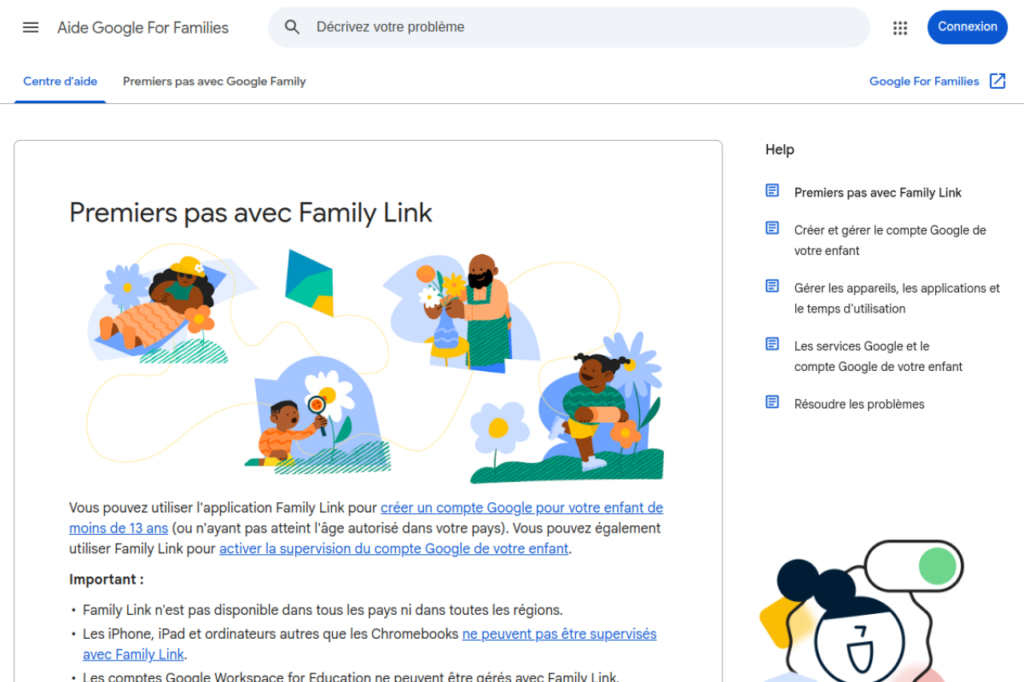
Il n'existe pas un seul interrupteur, mais un parcours en trois temps : un compte Google pour l'enfant, l'application Family Link sur votre téléphone, puis les réglages sur l'appareil de l'enfant. Selon la page « Premiers pas avec Family Link » de Google (lue le 06.11.2026), vous devez posséder un compte Google, avoir au moins 18 ans (ou l'âge autorisé dans votre pays) et résider dans le même pays que l'enfant. Votre appareil peut tourner sous Android 6.0 ou plus récent, ou sous iOS 16 ou plus récent si vous êtes sur iPhone. L'appareil de l'enfant doit être sous Android 6.0 ou plus récent, ou être un Chromebook. Les limites de temps, les programmations et les limites par application demandent toutefois Android 7 ou plus récent, d'après la page « Gérer le temps que votre enfant passe sur les écrans ».
Créer le compte Google de l'enfant
- Installer Family Link sur votre téléphone et l'ouvrir. En haut à gauche, touchez le profil affiché, puis « Ajouter un enfant », et suivez les instructions à l'écran.
- Saisir les informations de l'enfant : son nom, l'adresse qu'il souhaite utiliser et sa date de naissance. Donnez ensuite l'autorisation parentale en vous connectant avec votre propre compte.
- Créer le compte depuis le téléphone de l'enfant (autre possibilité) : sur un téléphone neuf, quand l'installation vous demande de vous connecter, touchez « Créer un compte » ; si l'option n'apparaît pas, touchez « Autres options », puis « Pour mon enfant ».
Google indique qu'un parent peut créer un compte pour un enfant de moins de 13 ans, ou n'ayant pas atteint l'âge autorisé dans son pays. À partir de 13 ans, l'enfant peut créer lui-même son compte, que vous pouvez ensuite superviser. Pour les 13 à 15 ans dans l'Union européenne, la page précise que la procédure passe par la configuration d'un nouvel appareil Android et non par Family Link seul. Si l'enfant a déjà un compte, vous pouvez activer la supervision d'un compte existant : Google prévient qu'un enfant de moins de 18 ans a besoin de l'accord d'un parent pour arrêter la supervision.
Où retrouver le contrôle parental sur le téléphone de l'enfant
Sur l'appareil de l'enfant, ouvrez Paramètres. Sous Android 8.1 et versions ultérieures, touchez « Bien-être numérique et contrôle parental ». Sur les versions antérieures, passez par Google, puis « Tous les services », puis « Contrôle parental » sous « Enfants et famille ». L'enfant y voit ses limites, mais il ne peut pas les modifier sans votre connexion ou votre code d'accès parental.
Comment contrôler le téléphone de son enfant avec Family Link ?
Une fois le compte relié, la page d'accueil de l'application vous montre l'enfant et ses réglages. Les principales fonctions décrites par Google :
| Fonction | Où la trouver dans Family Link | Ce qu'elle fait |
|---|---|---|
| Limite quotidienne | Temps d'écran, puis Limites de temps | Fixe un temps maximal par jour, modifiable jour par jour ; du temps supplémentaire peut être accordé sans changer la règle |
| Temps de déconnexion et heures d'école | Temps d'écran, puis Programmations | Verrouille l'appareil sur une plage horaire choisie (la nuit, la classe), en laissant si vous le voulez certaines applications autorisées |
| Applications | Temps d'écran, puis Limites de temps, puis Limites pour les applications | Bloque, autorise ou limite en durée une application, avec effet sous environ cinq minutes |
| Position | Position | Affiche la position de l'appareil Android de l'enfant, après configuration |
| Google Play | Paramètres, puis Google Play | Limite les applications, jeux et films selon la classification d'âge et gère les approbations d'achat |
Limite quotidienne et temps de déconnexion
- Ouvrir Family Link et sélectionner le compte de l'enfant en haut à gauche.
- Appuyer sur « Temps d'écran » en bas, puis sur « Limites de temps ».
- Activer « Limite quotidienne », puis « Programmation de la semaine » pour régler chaque jour.
- Appliquer à toute la semaine avec « Appliquer à tous les jours de la semaine », puis OK.
- Programmer la nuit : toujours dans « Temps d'écran », touchez « Programmations », activez « Temps de déconnexion » (ou « Heures d'école »), puis choisissez l'heure de début et l'heure de fin dans « Programmation de la semaine ».
Précisions de Google à retenir : la limite s'applique à chaque appareil (deux heures par appareil, et non deux heures au total) et elle ne concerne pas les applications système. Quand l'appareil est verrouillé, l'enfant ne voit plus les notifications, mais il peut répondre aux appels et utiliser la fonction Urgence, selon le forfait.
Bloquer ou autoriser des applications
Dans « Temps d'écran », puis « Limites de temps », la rubrique « Limites pour les applications » liste les apps installées. Vous bloquez une application en un geste, ou vous lui fixez une durée quotidienne avec « Définir une limite » ; l'enfant reçoit un avertissement une minute avant le blocage si elle est ouverte. Certaines applications système ne peuvent pas être bloquées. Si votre enfant demande l'accès à une application, la demande arrive dans Family Link et vous décidez.
Localiser l'appareil
La rubrique « Position » montre où se trouve l'appareil Android de l'enfant, une fois la localisation configurée dans l'application. Parlez-en avec lui : il s'agit de savoir où est le téléphone, pas de le surveiller en permanence. Notre guide du contrôle parental par âge propose des repères pour décider à partir de quand elle est utile.
Comment paramétrer Google Play pour un enfant ?
Le Play Store est la porte d'entrée des applications. Google distingue deux situations, détaillées dans l'aide « Configurer des restrictions de contenu sur Google Play » (lue le 06.11.2026).
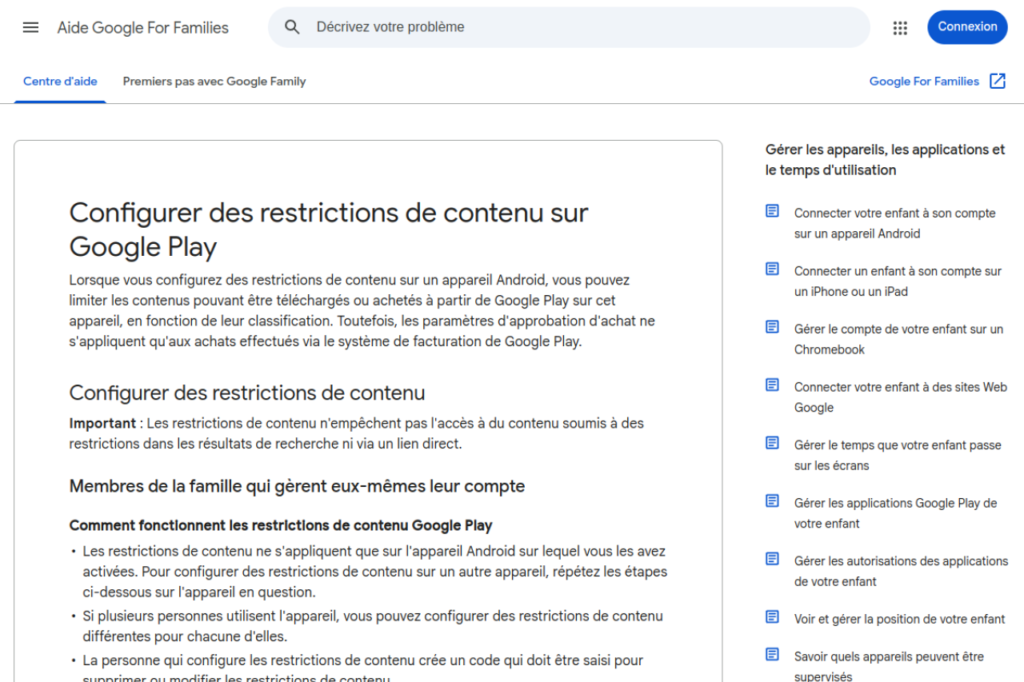
- Si l'enfant est géré avec Family Link : ouvrez Family Link, sélectionnez l'enfant, puis Paramètres, puis Google Play. Choisissez le type de contenu et le niveau de filtrage.
- Si l'appareil n'est pas relié à Family Link : dans l'application Google Play, touchez l'icône de profil, puis Paramètres, Famille, Restrictions de contenu, « Accéder au contrôle parental » et « Définir un code de contrôle parental ». Créez un code que l'enfant ne connaît pas.
- Choisir la classification la plus élevée autorisée pour les applications, les jeux, les films et les séries.
- Régler l'approbation des achats : dans Family Link, Paramètres, puis Google Play, touchez « Exiger une approbation pour » et choisissez « Tous les contenus », « Seulement les contenus payants », « Seulement les achats via une application » ou « Jamais » (aide « Approbations d'achat sur Google Play », lue le 06.11.2026).
Si vous oubliez le code de contrôle parental d'un appareil non relié à Family Link, Google indique qu'il faut effacer les données de l'application Play Store, ce qui réinitialise aussi les restrictions. Notez donc votre code, ou mieux, rangez-le dans un gestionnaire de mots de passe auquel l'enfant n'a pas accès.
Comment régler YouTube Kids et YouTube pour un enfant ?
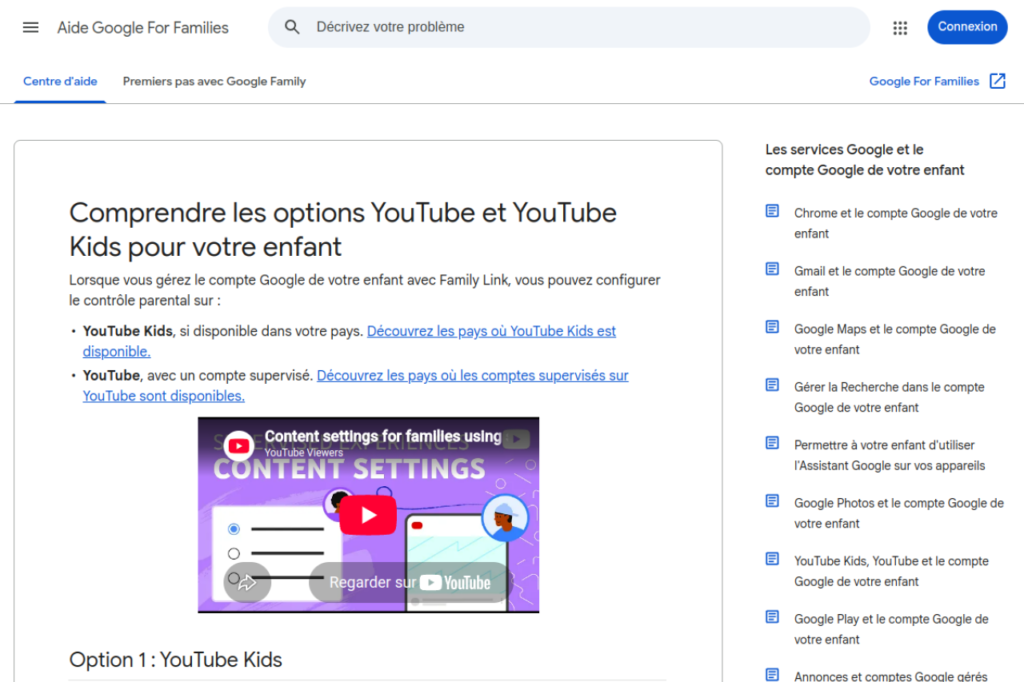
La page « Comprendre les options YouTube et YouTube Kids pour votre enfant » de Google (lue le 06.11.2026) distingue trois cas, que vous pouvez piloter depuis Family Link lorsque le compte de l'enfant y est géré.
| Option | Pour qui | Ce que vous réglez |
|---|---|---|
| YouTube Kids | Jeunes enfants, application et site à l'interface simplifiée | Catégorie de contenu (« Les tout-petits », 4 ans et moins ; « Les petits », 5 à 8 ans ; « Les plus grands », 9 à 12 ans ; ou des contenus que vous approuvez vous-même), recherche, minuteur, code secret |
| Compte supervisé sur YouTube | Moins de 13 ans, ou âge légal du pays non atteint | Trois paramètres de contenu : « Enfants plus âgés », « Adolescents » ou « Adolescents plus âgés », pause de l'historique, temps d'écran |
| YouTube standard | 13 ans ou plus (ou âge légal du pays) | Mode restreint, qui réduit les contenus sensibles sans les éliminer |
Pour le minuteur de YouTube Kids, ouvrez Paramètres dans l'application, résolvez la multiplication ou saisissez votre code secret, touchez « Régler un minuteur », choisissez la durée puis « Démarrer le minuteur » (aide YouTube Kids « Limiter le temps d'utilisation de YouTube Kids », lue le 06.11.2026). À la fin, l'enfant voit « C'est terminé ! » et l'application se verrouille. Google prévient aussi que ses systèmes ne peuvent pas examiner chaque vidéo à la main : un contenu inadapté peut passer, quel que soit le niveau choisi. Autre point à connaître : activer la supervision d'un compte YouTube existant supprime certaines données (abonnements, vidéos, commentaires, playlists), donc Google conseille de les télécharger avant.
Pour supprimer un profil YouTube Kids, ouvrez Paramètres dans YouTube Kids, passez la vérification parentale, choisissez le profil de l'enfant et saisissez le mot de passe de votre compte, puis touchez « Plus » et « Supprimer ce profil ». Le Centre pour la famille de l'application YouTube permet la même démarche, et Family Link peut retirer l'accès à YouTube Kids. Le côté iPhone est détaillé dans notre guide du contrôle parental sur iPhone.
Comment utiliser le contrôle parental sur un Samsung Galaxy ?
Les Galaxy ont leur propre couche de réglages, qui s'ajoute à Family Link. D'après la page Samsung « Comment configurer Galaxy pour les familles » (version belge en français, mise à jour le 18.02.2025, lue le 06.11.2026), les contrôles parentaux des comptes enfants ne fonctionnent que sur les appareils Galaxy sous One UI 6.1 ou plus récent.

- Créer un compte Google pour l'enfant si ce n'est pas fait.
- Aller dans Paramètres, Compte Samsung, Famille, puis « Invitation membre de la famille » et « Créer un compte d'enfant ». Acceptez les conditions et complétez les informations de l'enfant. Samsung demande de vérifier l'identité du parent par le code de sécurité d'une carte de crédit.
- Régler chaque rubrique depuis Compte Samsung, Famille, puis le compte enfant : « Contenu Web » (bloquer les sites explicites ou n'autoriser que des sites choisis), « Tranches d'âge des applis et jeux », « Téléchargements et achats », et « Family Link » pour la limite quotidienne, le temps de pause et les limites d'applis.
Samsung précise que Family Link n'est accessible qu'une fois les contrôles parentaux configurés, ce qui montre que les deux outils se complètent. Pour les plus jeunes, Samsung propose aussi l'espace fermé Samsung Kids : d'après une page d'aide de Samsung Canada en français (mise à jour le 27.04.2023), un code est nécessaire pour y entrer ou en sortir, ce qui empêche l'enfant de quitter cet espace sans vous.
Quel est le meilleur contrôle parental sur Android ?
Pour un premier smartphone, l'option la plus simple et la plus complète reste d'abord Family Link, gratuit et conçu par Google pour Android. Il couvre l'essentiel : temps d'écran, applications, position, filtrage de Google Play, YouTube, Chrome. Des applications tierces existent (Qustodio, Norton Family et d'autres) ; elles ajoutent parfois des rapports d'activité détaillés ou la surveillance de plusieurs plateformes, avec des abonnements payants. Leurs fonctions et leurs prix changent souvent : lisez les pages officielles avant de payer. Nous les situons par âge dans le guide du contrôle parental par âge.
La loi française va dans le même sens. La loi n° 2022-300 du 2 mars 2022 impose aux fabricants d'intégrer un dispositif de contrôle parental gratuit dans les équipements vendus en France, et de proposer son activation dès la première mise en service pour les appareils mis sur le marché depuis le 13 juillet 2024 (rapport de l'ANFR de mars 2024, lu le 06.11.2026). Sur un téléphone Android récent, vous devriez donc voir cette proposition à l'installation, même si l'activation reste votre choix.
Comment désactiver le contrôle parental ou récupérer le code ?
Pour désactiver une limite, ouvrez Family Link, choisissez l'enfant et modifiez ou désactivez la fonction concernée. Google précise que désactiver une limite ne change pas les autres paramètres, mais conseille de les vérifier ensuite. Pour modifier l'horloge de l'appareil de l'enfant, il faut d'abord désactiver les limites, ou autoriser « Modifier la date et l'heure » pour cet appareil (Paramètres, puis Appareils connectés au compte). Si l'appareil est hors connexion, le code d'accès parental permet de le déverrouiller : dans Family Link, sélectionnez le profil de l'enfant en haut à gauche, puis « Code d'accès parental ». Google précise que ce code n'est envoyé ni par e-mail ni par SMS.
L'arrêt de la supervision n'est possible qu'à partir de 13 ans (ou de l'âge autorisé dans votre pays). Dans Family Link, sélectionnez l'enfant, puis Paramètres, Paramètres du compte, « À propos de la supervision » et « Arrêter la supervision ». Un enfant de moins de 18 ans a besoin de l'accord d'un parent pour arrêter la supervision, d'après Google. Retenez enfin que la configuration du code parental et de la supervision se fait toujours depuis votre compte : ne communiquez jamais votre mot de passe Google à l'enfant.
Quelles sont les limites du contrôle parental Android ?
- Applications système exclues. Les limites de temps ne s'appliquent pas aux applications système, d'après Google.
- Autres appareils non couverts. Family Link ne supervise pas les iPhone, les iPad ni les ordinateurs autres que les Chromebooks. Un ordinateur à la maison ou le téléphone d'un ami échappe donc à vos réglages.
- Chrome hors Android. Sur un ordinateur Windows, Mac ou Linux, ou sur un iPhone, Google précise que l'enfant peut se déconnecter de Chrome ou utiliser un autre navigateur, où les filtres Family Link pour Chrome ne s'appliquent pas.
- Google Play ne bloque pas tout. Un contenu restreint reste atteignable par la recherche ou un lien direct, et une application déjà installée reste utilisable.
- Les filtres de contenu ne sont pas parfaits. Le mode restreint de YouTube réduit les contenus sensibles mais ne les élimine pas totalement, selon Google.
- Le délai d'application. Un blocage d'application peut mettre environ cinq minutes à s'appliquer, ou attendre que l'appareil se connecte à Internet.
Aucun outil ne remplace la conversation. Expliquez à l'enfant pourquoi vous posez des limites, dites-lui ce que vous voyez, et convenez avec lui de la marche à suivre s'il tombe sur un contenu choquant ou subit du harcèlement. Le 3018, numéro national d'e-Enfance, gratuit et confidentiel, répond 7 jours sur 7 de 9 h à 23 h, d'après la CAF (page lue le 06.11.2026). Pour les données personnelles que l'enfant aurait laissées en ligne, voyez notre guide pour supprimer ses données personnelles.
Questions fréquentes
Comment activer le contrôle parental sur Android ?
Installez l'application Google Family Link sur votre téléphone, créez ou supervisez le compte Google de l'enfant, puis réglez les limites de temps, les applications et Google Play. Sur l'appareil de l'enfant, le menu se trouve dans Paramètres, « Bien-être numérique et contrôle parental » à partir d'Android 8.1.
Où puis-je trouver le code parental pour Family Link ?
Google parle d'un « code d'accès parental » : il permet de confirmer que vous êtes le parent sur l'appareil de l'enfant, par exemple pour modifier une limite, ou de déverrouiller l'appareil quand il est hors connexion. Dans Family Link, sélectionnez le profil de l'enfant en haut à gauche, puis « Code d'accès parental ». Il n'est envoyé ni par e-mail ni par SMS : ne le communiquez pas à l'enfant.
Comment désactiver le contrôle parental sur Android ?
Ouvrez Family Link, sélectionnez l'enfant et désactivez la fonction voulue, par exemple la limite quotidienne. Pour arrêter complètement la supervision d'un enfant de moins de 18 ans, Google exige l'accord d'un parent.
Comment supprimer un compte YouTube Kids ?
Dans YouTube Kids, ouvrez Paramètres, passez la vérification parentale, choisissez le profil et saisissez le mot de passe de votre compte, puis touchez « Plus » et « Supprimer ce profil ». La même démarche existe dans le Centre pour la famille de l'application YouTube, et Family Link permet de retirer l'accès à YouTube Kids.
Family Link fonctionne-t-il sur iPhone ?
Pas pour superviser un iPhone ou un iPad : d'après Google, seuls les appareils Android, les Chromebooks et certains appareils Fitbit peuvent être supervisés. Vous pouvez en revanche utiliser Family Link depuis votre propre iPhone (iOS 16 ou plus récent) pour gérer l'enfant.
Faut-il un contrôle parental Samsung en plus de Family Link ?
Ce n'est pas obligatoire. Sur un Galaxy sous One UI 6.1 ou plus récent, le compte enfant Samsung ajoute des réglages (tranches d'âge, téléchargements, achats), et Samsung indique que Family Link se paramètre ensuite depuis la même rubrique.
Sources consultées
- Google : Premiers pas avec Family Link, consulté le 06.11.2026
- Google : Créer un compte Google pour votre enfant, consulté le 06.11.2026
- Google : Gérer le temps d'écran avec Family Link, consulté le 06.11.2026
- Google : Configurer des restrictions de contenu sur Google Play, consulté le 06.11.2026
- Google : Comprendre les options YouTube et YouTube Kids pour votre enfant, consulté le 06.11.2026
- Samsung : Comment configurer Galaxy pour les familles, consulté le 06.11.2026
- ANFR : État des lieux du contrôle parental (21 mars 2024), consulté le 06.11.2026
- CAF : 3018, le numéro d'e-Enfance, consulté le 06.11.2026
Guide rédigé par la rédaction de Cyberfoyer à partir des sources citées. Comment nous travaillons.