Contrôle parental sur iPhone : le guide pas à pas avec Temps d'écran

Dans ce guide
Le contrôle parental d'un iPhone repose sur deux outils d'Apple, le Partage familial et Temps d'écran, qui sont gratuits et déjà installés. Ce guide vous montre, réglage par réglage, comment limiter les horaires, les apps, les contenus, les achats et les contacts de votre enfant, sur iOS 27 comme sur iOS 26, et ce que ces réglages ne savent pas faire.
Est-ce qu'on peut mettre Family Link sur iPhone ?
Family Link est l'outil de contrôle parental de Google. Il est pensé pour les smartphones et tablettes Android et pour les comptes Google. Sur un iPhone, ce n'est pas lui qui pilote l'appareil : c'est Temps d'écran, intégré à iOS, associé au Partage familial d'Apple.
Sur iPhone et iPad, la page d'aide de Google précise que Family Link gère uniquement certains services Google. Le cas décrit est celui de Chrome : vous pouvez choisir le niveau de filtrage, autoriser ou bloquer des sites, et la navigation privée est désactivée quand l'enfant est connecté à Chrome avec un compte géré. Google prévient aussi que l'enfant peut se déconnecter de Chrome ou utiliser un autre navigateur, et échapper ainsi à ces réglages (page lue le 06.11.2026). Ce réglage de Chrome ne permet pas non plus de gérer, sur iPhone ou iPad, l'accès des sites web à la position de l'enfant.

En pratique, pour un iPhone, retenez ceci : le contrôle de l'appareil se fait avec Temps d'écran. Family Link ne sert qu'en complément, par exemple pour YouTube ou Chrome, si votre enfant utilise un compte Google. Si le reste de la famille est sous Android, notre guide du contrôle parental sur Android détaille Family Link.
Comment activer le contrôle parental sur un iPhone ?
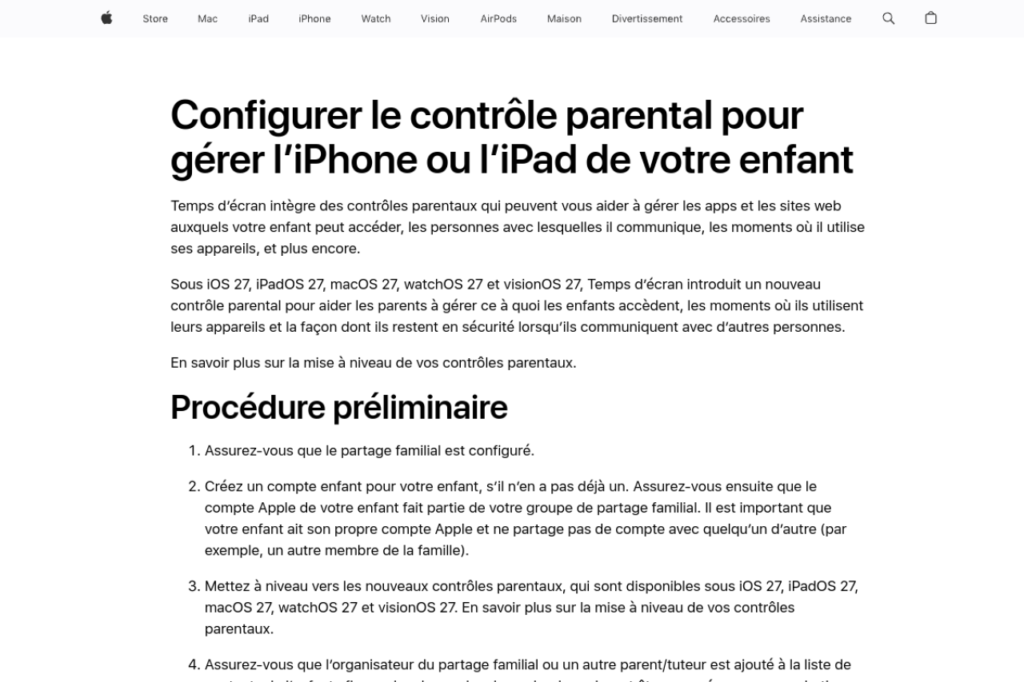
Apple demande de respecter un ordre précis. Sa page « Configurer le contrôle parental pour gérer l'iPhone ou l'iPad de votre enfant », lue le 06.11.2026, liste les prérequis suivants pour iOS 27.
Les prérequis avant de toucher aux réglages
- Configurer le Partage familial : vous, l'organisateur, créez le groupe depuis Réglages, rubrique Famille. Le groupe accepte cinq autres membres, soit six personnes en tout, selon Apple.
- Créer un compte Apple pour l'enfant s'il n'en a pas, puis vérifier qu'il fait partie du groupe. Apple insiste : l'enfant doit avoir son propre compte et ne pas partager celui d'un frère, d'une soeur ou d'un parent.
- Mettre l'iPhone de l'enfant à jour vers iOS 27 pour profiter des nouveaux contrôles parentaux décrits par Apple. Les iPhone qui restent sous iOS 26 gardent les réglages de Temps d'écran de cette version (voir plus bas).
- Vous ajouter aux contacts de l'enfant : l'organisateur ou l'autre parent doit figurer dans ses contacts, pour que ses demandes d'autorisation arrivent à un adulte.
Une fois ces points réglés, vous travaillez depuis votre propre iPhone : ouvrez Réglages, touchez Famille, puis le prénom de l'enfant. Selon la version d'iOS, Apple présente aussi le chemin Réglages, Temps d'écran, puis le nom de l'enfant. Dans les deux cas, le code de Temps d'écran vous est demandé pour modifier un réglage.
Comment limiter les horaires avec le temps d'arrêt ?
Le temps d'arrêt est la plage horaire pendant laquelle l'iPhone se verrouille, par exemple la nuit ou pendant les devoirs. Sous iOS 27, Apple parle de « programme de Temps d'écran » : vous définissez, pour chaque jour, les moments où seules certaines apps restent accessibles.
- Ouvrir Réglages, toucher Famille, puis le prénom de l'enfant.
- Toucher « Programme de Temps d'écran » et activer l'option Programme.
- Toucher « Ajouter un programme », cocher les jours concernés, puis fixer les heures (par exemple de 20 h 30 à 7 h 00).
- Choisir les apps autorisées pendant cette plage : le téléphone et les messages avec les parents, par exemple.
Apple permet aussi de suspendre l'utilisation, de la rendre illimitée ponctuellement ou de modifier le programme du jour, sans tout reconfigurer. Si vous êtes sous iOS 26 ou antérieur, la fonction s'appelle « Temps d'arrêt » et se trouve dans Réglages, Temps d'écran, avec la liste « Toujours autorisées » pour les apps et contacts qui restent accessibles en toutes circonstances, comme l'app Santé ou les numéros de la famille.
Comment fixer des limites de temps par application ?
Les limites d'app servent à plafonner le temps passé sur les jeux, les réseaux sociaux ou la vidéo. Apple les appelle « Limites de temps » sous iOS 27 et « Limites d'app » dans les versions précédentes.
- Ouvrir Réglages, Famille, puis le prénom de l'enfant.
- Toucher « Limites de temps », puis le bouton Ajouter.
- Choisir un budget quotidien global, puis régler chaque catégorie : divertissement, jeux, réseaux sociaux.
- Valider : depuis iOS 26, Apple permet d'autoriser l'enfant à demander une exception à une limite ou à une restriction de Temps d'écran ; vous acceptez ou refusez sa demande.
Une limite bien pensée tient à un principe simple : mieux vaut un cadre que l'enfant comprend (« une heure de jeux les jours d'école, deux heures le mercredi ») qu'un blocage total qu'il cherchera à contourner. Réglez la limite avec lui, pas dans son dos.
Comment bloquer les contenus inadaptés et les sites pour adultes ?
Sous iOS 27, les filtres de contenu se trouvent dans « Apps et sites web » (section « Restrictions ») et dans « Contenu et confidentialité » ; sous iOS 26, ils sont regroupés dans « Contenu et confidentialité ». D'après la page Apple lue le 06.11.2026, vous pouvez notamment :
- choisir, pour les apps, la musique, les films, les séries et les livres, une classification par âge, ou « Ne pas autoriser » ;
- activer, dans « Filtrage », l'option « Limiter les sites web pour adultes », ou choisir « Demander l'autorisation de naviguer » avec « Sites web approuvés uniquement » : l'enfant doit alors demander l'autorisation pour tout nouveau site ;
- bloquer une app ou un site précis : l'app reste installée mais apparaît grisée ;
- régler Siri, Game Center (jeu avec des amis, messagerie privée) et les restrictions de confidentialité (comptes, calendrier, etc.).
Apple indique que « Limiter les sites web pour adultes » est activé automatiquement pour les moins de 18 ans, et que le désactiver peut exiger, selon le pays, un adulte du groupe ayant confirmé son âge. Le même texte précise que certains réglages peuvent être imposés selon l'âge et le pays.
Que dit la loi française ?
La loi n° 2022-300 du 2 mars 2022 « visant à renforcer le contrôle parental sur les moyens d'accès à internet » (Légifrance, lue le 06.11.2026) oblige les fabricants à intégrer un dispositif de contrôle parental gratuit dans les équipements vendus en France. D'après le rapport de l'ANFR de mars 2024, le fabricant doit proposer l'activation de ce dispositif dès la première mise en service, et l'obligation s'applique depuis le 13 juillet 2024 aux appareils mis sur le marché après cette date (décret n° 2023-588 du 11 juillet 2023).
Attention à une nuance : la loi impose que le dispositif soit présent et proposé, pas qu'il soit actif tout seul. L'activation reste le choix des parents. L'ANFR contrôle le respect de ces règles : en novembre 2025, elle a indiqué avoir mis Apple en demeure pour l'iPhone 16, qui ne proposait pas toujours l'activation à la première mise en service, et Apple a corrigé le point avec iOS 26 (page de l'ANFR consultée le 06.11.2026).
Comment gérer les achats, les téléchargements et le partage de position ?
Les achats et téléchargements
Dans « Apps et sites web », rubrique « Restrictions », touchez « Demander l'autorisation d'achat », puis activez « Exiger l'approbation des achats ». Selon Apple, « Demander l'autorisation d'achat » est activé par défaut et ne peut pas être désactivé avant 18 ans, selon le pays ou la région de l'enfant. Quand l'enfant veut télécharger une app, un film ou un livre, vous recevez une demande et vous l'acceptez ou la refusez. Si vous êtes à côté de lui, il peut aussi vous demander de valider sur place.
Vous pouvez de plus, dans « App Store », autoriser ou bloquer l'ajout d'apps. Pour les apps dont la classification d'âge dépasse celle de l'enfant, iOS 26 et iPadOS 26 (et versions ultérieures) permettent à l'enfant d'envoyer une « demande d'exception », que vous acceptez au cas par cas.
La localisation
Le Partage familial permet de partager sa position avec les membres du groupe via l'app Localiser. Apple précise que l'organisateur configure le partage, puis que l'enfant décide de partager ou non sa position avec le groupe, sauf si vous verrouillez le réglage « Partager ma position » dans les restrictions. L'enfant est averti de toute modification de son partage de position : le suivi n'est donc pas secret, et c'est une bonne chose pour la confiance.
Comment encadrer les messages et les contacts ?
Sous iOS 27, Apple regroupe les réglages de communication sous « Contacts autorisés ». Trois niveaux sont possibles pendant le temps d'écran : « Contacts uniquement », « Contacts et groupes avec au moins un contact », ou « Tout le monde ». En activant « Gérer les contacts », vous choisissez les contacts approuvés. Avec « Autoriser la modification des contacts », l'enfant peut lui-même faire évoluer la liste.
La « Sécurité des communications » complète le dispositif : elle floute les photos et vidéos contenant de la nudité ou de la violence dans Messages et FaceTime, avertit l'enfant avant l'envoi ou la réception, et propose des ressources d'aide. Apple indique qu'elle est activée automatiquement pour les moins de 18 ans, que le traitement se fait sans que la société accède aux contenus, et que le parent ne peut ni lire les messages ni écouter les conversations. Gardez ce point en tête : le contrôle parental d'Apple filtre et limite, il n'espionne pas.
Comment créer un compte pour un enfant de moins de 13 ans ?
Avant 13 ans, l'enfant ne peut pas ouvrir seul un compte Apple. D'après la page Apple « Présentation du partage familial et du contrôle parental pour les comptes enfants et adolescents » (lue le 06.11.2026), un parent ou tuteur crée le compte de l'enfant, puis l'ajoute au groupe de Partage familial. Entre 13 et 17 ans, selon le pays, l'adolescent peut créer son compte lui-même ou demander à un parent de le faire. Apple précise que les conditions d'âge varient selon le pays.
- Ouvrir Réglages, toucher Famille, puis choisir d'ajouter un membre et de créer un compte pour un enfant.
- Saisir le nom et la date de naissance exacte : c'est la date qui déclenche les réglages automatiques selon l'âge, ne la modifiez pas.
- Accepter les conditions en tant que parent responsable, puis régler Temps d'écran avec les étapes ci-dessus.
Apple ajoute un détail utile : un enfant de moins de 13 ans ne peut pas quitter le groupe de Partage familial. Pour le retirer, l'organisateur doit d'abord supprimer son compte Apple, ou le transférer vers un autre groupe familial (page Apple « Quitter un groupe de partage familial », publiée le 17 septembre 2026). Entre 13 et 17 ans, si Temps d'écran est configuré, le départ du groupe exige l'accord du parent, et selon le pays il peut être impossible avant 18 ans.

Jusqu'à quel âge peut-on mettre en place le contrôle parental ?
Techniquement, Apple propose des comptes enfants jusqu'à 18 ans et décrit des réglages différents avant et après 13 ans. Ce qui change :
| Tranche d'âge | Ce que décrit Apple | Ce que vous pouvez faire |
|---|---|---|
| Moins de 13 ans | Compte créé par un parent, Partage familial obligatoire | Tous les réglages de Temps d'écran, validation de chaque achat, contacts limités |
| 13 à 17 ans | Compte enfant jusqu'à 18 ans, départ du groupe soumis à accord parental si Temps d'écran est actif | Réglages plus souples, discutés avec l'adolescent, sécurité des communications active par défaut |
| 18 ans | L'utilisateur peut quitter le groupe et gérer ses réglages | Plus de contrôle possible sans son accord |
Dans la vraie vie, un réglage évolue avec la maturité. Nous détaillons ce qu'il est raisonnable d'activer à chaque âge dans notre guide des réglages de contrôle parental par âge.
Que faire avec iOS 26 et les anciennes versions ?
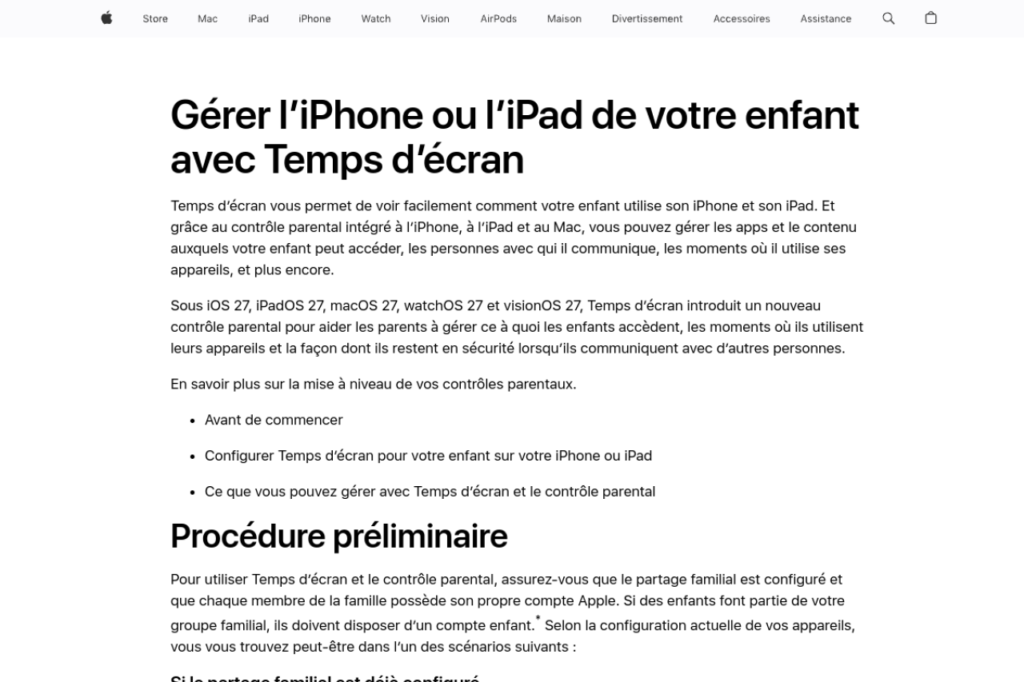
Tous les iPhone ne sont pas encore passés à iOS 27. Pour un iPhone resté sous iOS 26, les fonctions sont les mêmes dans leur principe : temps d'arrêt, limites d'app, « Toujours autorisées », limites de communication, contenu et confidentialité. Les intitulés diffèrent un peu et l'accès se fait par Réglages, Temps d'écran. La page Apple « Gérer l'iPhone ou l'iPad de votre enfant avec Temps d'écran », elle aussi lue le 06.11.2026, décrit la version d'iOS 27 et renvoie vers la version précédente pour les appareils qui restent sous iOS 26. Si le menu que vous voyez ne correspond pas à notre description, cherchez « Temps d'écran » dans la barre de recherche de Réglages : le chemin exact dépend de votre version.
Comment paramétrer YouTube pour les enfants ?
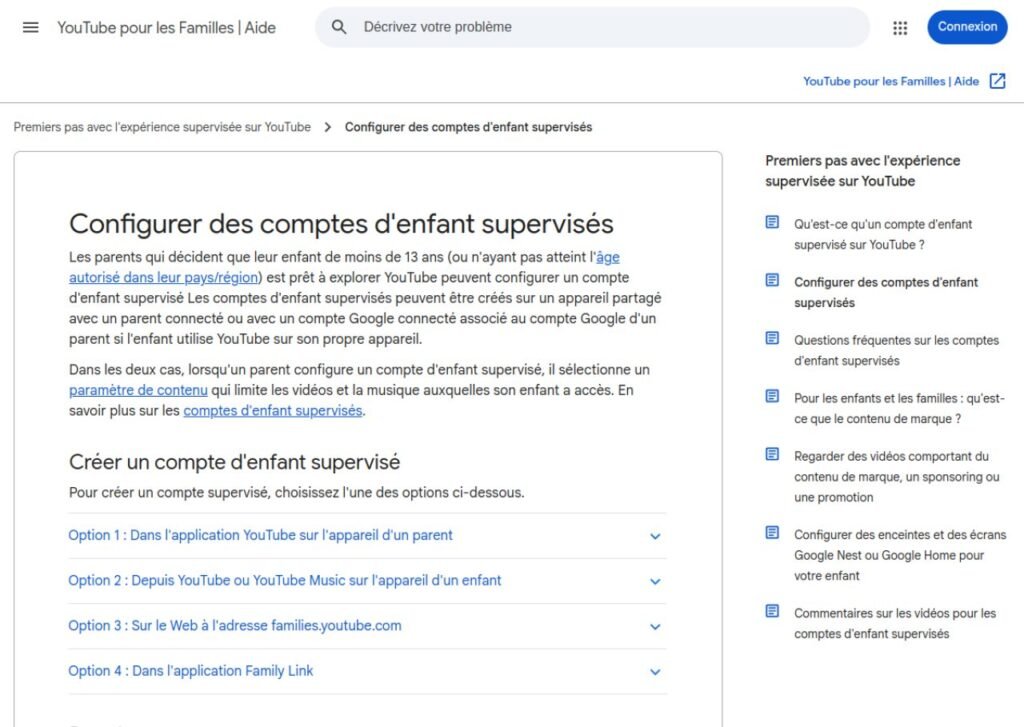
YouTube se gère à part, car beaucoup d'enfants le regardent dans l'app ou dans Safari. Google décrit quatre façons de créer un compte supervisé (page d'aide « Configurer des comptes d'enfant supervisés », lue le 06.11.2026) : depuis le Centre pour la famille dans l'app YouTube, sur l'appareil de l'enfant avec son compte Google lié au vôtre, sur le site families.youtube.com, ou dans l'app Family Link. Le parent choisit un paramètre de contenu qui limite les vidéos et la musique accessibles.
Côté iPhone, deux compléments utiles : limiter l'app YouTube dans les « Limites de temps » de Temps d'écran, et activer « Limiter les sites web pour adultes » pour la version web. Pour les plus jeunes, l'app YouTube Kids offre un environnement distinct (détail dans le guide Android, où elle est présentée avec Google Play).
Quelles sont les limites et les contournements connus ?
Aucun contrôle parental n'est étanche. Voici ce que rapportent des sources publiques et ce que dit l'éditeur.
- Des failles ont existé. La presse spécialisée a relaté dès 2018 des contournements de Temps d'écran sous iOS 12 (iGeneration), puis un bug lié à Safari corrigé par Apple en 2024 (Tom's Guide) et des défauts de Temps d'écran reconnus par Apple en 2023 (iPhoneSoft). Ces articles datent : vérifiez que l'iPhone est à jour.
- Le code est le maillon faible. Un code simple ou deviné ouvre tous les réglages. Dans « Contenu et confidentialité », Apple permet aussi de choisir « Ne pas autoriser » pour des catégories comme Comptes, ce qui empêche l'enfant de modifier son compte pour contourner les limites.
- Un second appareil échappe au réglage. Une console, l'ordinateur d'un ami ou le téléphone d'un camarade ne sont pas couverts par Temps d'écran.
- Les réglages à distance peuvent être décalés. Des parents signalent sur le forum d'entraide d'Apple des temps d'arrêt ou des limites qui ne se déclenchent pas comme prévu, y compris sous iOS 26.2 (fils consultés le 06.11.2026) : vérifiez sur l'iPhone de l'enfant que le réglage s'applique bien.
- Temps d'écran ne lit pas les messages. Il filtre, il ne surveille pas. C'est voulu par Apple et cela protège la vie privée de l'enfant, mais cela ne vous dira pas ce qui se passe en ligne.
Comment enlever le contrôle parental sur un iPhone ?
Pour retirer un réglage, rouvrez Réglages, Famille, puis le prénom de l'enfant, saisissez votre code de Temps d'écran et désactivez la fonction (programme, limites, restrictions). Un adolescent ne peut pas le faire seul : sans le code, il doit passer par une demande d'autorisation. Pour un enfant de moins de 13 ans, le retrait complet du Partage familial passe d'abord par la suppression de son compte Apple par l'organisateur, ou par son transfert vers un autre groupe familial, d'après Apple.
Pour changer le code de Temps d'écran de l'enfant, Apple indique de passer par l'appareil du parent : Réglages, Famille, prénom de l'enfant, puis « Code et gestion » et « Modifier le code de Temps d'écran ». Pour le code de votre propre appareil, Apple demande l'adresse e-mail et le mot de passe du compte Apple utilisés lors de sa création (page « Oubli du code de Temps d'écran », publiée le 28 octobre 2026). N'essayez pas de contourner la protection vous-même : vous risqueriez de verrouiller l'appareil ou de perdre des données.
Comment parler du contrôle parental avec son enfant ?
Un réglage technique tient mieux quand il est expliqué. Voici trois habitudes simples.
- Annoncer ce qui est activé : montrez à l'enfant les limites, le partage de position et ce que vous voyez. Apple prévient d'ailleurs l'enfant des changements de son compte.
- Fixer des règles ensemble et les réviser à chaque anniversaire ou changement d'école, car les besoins évoluent.
- Dire où aller en cas de souci : harcèlement, photo envoyée par erreur, contenu choquant. Le 3018, ligne gratuite, anonyme et confidentielle d'e-Enfance, répond tous les jours de 9 h à 23 h, par téléphone, par chat ou par application, aux victimes comme aux témoins de violences numériques, d'après la CAF et le ministère de la Santé (pages lues le 06.11.2026).
Si l'enfant s'inquiète de ses mots de passe, c'est l'occasion d'en parler aussi : un gestionnaire de mots de passe familial lui évite de réutiliser le même partout. Et si vous avez découvert que des données de votre enfant circulent en ligne, notre guide pour supprimer ses données personnelles explique les démarches.
Questions fréquentes
Est-ce qu'on peut mettre Family Link sur iPhone ?
Pas pour piloter tout l'appareil. Sur iPhone, le contrôle parental repose sur Temps d'écran et le Partage familial d'Apple. Family Link, l'outil de Google, ne gère que certains services Google, comme Chrome, et l'enfant peut s'en affranchir en changeant de navigateur, selon la page d'aide de Google lue le 06.11.2026.
Comment enlever le contrôle parental sur un iPhone ?
Ouvrez Réglages, Famille, puis le nom de l'enfant, saisissez le code de Temps d'écran et désactivez les réglages concernés. Seul le parent qui connaît le code peut le faire. Pour un enfant de moins de 13 ans, quitter le Partage familial suppose d'abord la suppression de son compte Apple par l'organisateur, ou son transfert vers un autre groupe familial.
Jusqu'à quel âge peut-on mettre en place le contrôle parental ?
Apple propose des comptes enfants jusqu'à 18 ans, avec des réglages différents avant et après 13 ans. Entre 13 et 17 ans, quitter le groupe exige l'accord du parent si Temps d'écran est configuré. À 18 ans, l'utilisateur gère lui-même ses réglages.
Le contrôle parental est-il obligatoire sur les iPhone vendus en France ?
La loi n° 2022-300 du 2 mars 2022 oblige les fabricants à intégrer un dispositif gratuit et à en proposer l'activation à la première mise en service, pour les appareils mis sur le marché depuis le 13 juillet 2024. L'activation elle-même reste au choix des parents.
Comment paramétrer YouTube pour les enfants sur iPhone ?
Créez un compte supervisé depuis le Centre pour la famille de l'app YouTube, ou avec l'app Family Link, puis choisissez le niveau de contenu. Ajoutez une limite de temps à l'app YouTube dans Temps d'écran et activez « Limiter les sites web pour adultes » pour la navigation dans Safari.
Temps d'écran permet-il de lire les messages de mon enfant ?
Non. D'après Apple, le parent choisit avec qui l'enfant peut communiquer, mais il ne peut ni lire les messages ni écouter les conversations. La Sécurité des communications floute les images sensibles sans qu'Apple accède aux contenus.
Sources consultées
- Apple : Configurer le contrôle parental pour gérer l'iPhone ou l'iPad de votre enfant, consulté le 06.11.2026
- Apple : Gérer l'iPhone ou l'iPad de votre enfant avec Temps d'écran, consulté le 06.11.2026
- Apple : Présentation du partage familial et du contrôle parental pour les comptes enfants et adolescents, consulté le 06.11.2026
- Apple : Mises à jour de sécurité Apple (iOS 27.2, 26 octobre 2026), consulté le 06.11.2026
- Légifrance : loi n° 2022-300 du 2 mars 2022 visant à renforcer le contrôle parental sur les moyens d'accès à internet, consulté le 06.11.2026
- ANFR : État des lieux du contrôle parental (mars 2024), consulté le 06.11.2026
- ANFR : mise à jour de l'iPhone 16 après une non-conformité sur le contrôle parental, consulté le 06.11.2026
- Google For Families : Chrome et le compte Google de votre enfant (Family Link), consulté le 06.11.2026
Guide rédigé par la rédaction de Cyberfoyer à partir des sources citées. Comment nous travaillons.