Dans ce guide
Un gestionnaire de mots de passe est le coffre-fort numérique de la maison : il garde pour vous des dizaines de mots de passe longs et tous différents, et il les remplit à votre place. Voici comment il fonctionne, ce qu'il protège vraiment, quand le gestionnaire de votre iPhone ou de Chrome suffit et quand un outil dédié (1Password, Bitwarden, NordPass, Proton Pass, Dashlane, KeePassXC) devient utile pour la famille.
Comment fonctionne un gestionnaire de mots de passe ?
Un gestionnaire de mots de passe est une base de données chiffrée, que l'on appelle le coffre. À l'intérieur, vous rangez vos identifiants (adresse e-mail, mot de passe, adresse du site), mais aussi des cartes bancaires, des notes ou des codes du Wi-Fi. Pour ouvrir ce coffre, vous retenez un seul mot de passe, le mot de passe maître. Tous les autres, le gestionnaire s'en souvient à votre place.
Au quotidien, trois gestes suffisent. À la création d'un compte, le gestionnaire propose un mot de passe long et aléatoire, que vous acceptez d'un clic. À la connexion suivante, une extension de navigateur ou une application remplit les champs automatiquement, uniquement sur le bon site, ce qui limite aussi les pièges d'hameçonnage : un faux site à l'adresse légèrement différente ne déclenche pas le remplissage. Enfin, un rapport de santé signale les mots de passe faibles, réutilisés ou présents dans des fuites de données connues.
C'est exactement ce que recommande la CNIL dans sa page « Les conseils de la CNIL pour un bon mot de passe » (consultée le 06.11.2026) : utiliser un gestionnaire de mots de passe ou un trousseau d'accès chiffré, une base chiffrée verrouillée par un mot de passe maître, plutôt que de noter ses accès sur un post-it ou dans un fichier texte. Cybermalveillance.gouv.fr donne le même conseil dans « Pourquoi et comment bien gérer ses mots de passe ? » : un mot de passe différent par service, d'au moins 12 caractères, et un gestionnaire pour ne pas avoir à les retenir.
Que signifie « chiffrement de bout en bout » pour un coffre ?
Le chiffrement de bout en bout signifie que vos données sont chiffrées sur votre appareil avant de partir vers les serveurs de l'éditeur. L'éditeur ne stocke que des données illisibles et n'a pas votre clé de déchiffrement. C'est ce que l'on appelle le modèle « zero knowledge » (aucune connaissance). Bitwarden le décrit dans son livre blanc de sécurité (consulté le 06.11.2026) : chiffrement AES-CBC 256 bits avec authentification HMAC, clés dérivées par PBKDF2 SHA-256 ou Argon2id, et un mot de passe maître que l'éditeur affirme ne jamais stocker. Proton Pass annonce de son côté un chiffrement « zero-knowledge, de bout en bout » sur sa page produit. 1Password ajoute une couche : en plus du mot de passe du compte, une Secret Key de 128 bits générée sur vos appareils entre dans le calcul de la clé (page d'assistance 1Password consultée le 06.11.2026).
La conséquence pratique est double. Même si un pirate vole les serveurs de l'éditeur, il n'obtient que des coffres chiffrés. Mais, en contrepartie, si vous oubliez le mot de passe maître, l'éditeur ne peut généralement pas le retrouver pour vous. Il faut donc le noter une fois, sur papier, et le ranger avec vos documents importants.
Un gestionnaire de mots de passe est-il sûr ?
Un gestionnaire est plus sûr que les deux habitudes qu'il remplace : réutiliser le même mot de passe partout, ou le stocker en clair. Il concentre cependant beaucoup de secrets au même endroit, ce qui impose deux précautions : un mot de passe maître solide et la double authentification sur le compte du gestionnaire.
Pour juger le sérieux d'un éditeur, regardez ce qu'il publie. Trois critères se vérifient sur ses pages officielles.
- Les audits indépendants publiés. Bitwarden liste sur sa page « Compliance, Audits, and Certifications » des audits de Cure53 (2018, puis chaque année de 2021 à 2025), d'Insight Risk Consulting, d'IOActive, de Mandiant et d'autres (page lue le 06.11.2026). 1Password publie « Security audits of 1Password », avec notamment des tests d'intrusion d'ISE (avril et juin 2020) et, depuis le 3 novembre 2025, des rapports annuels centralisés sur son Trust Center.
- Les certifications. 1Password affiche SOC 2 Type 2 et plusieurs normes ISO ; Bitwarden cite SOC 2 Type II, SOC 3 et ISO 27001.
- Le code ouvert. Bitwarden, KeePassXC, KeePass et Proton Pass présentent leur code comme open source, donc relisible par n'importe qui. 1Password n'est pas dans ce cas, mais compense par la publication de ses audits.
KeePassXC met en avant un signal d'une autre nature : la page d'accueil du projet (lue le 06.11.2026) indique qu'il a obtenu un visa de sécurité de l'ANSSI, pour sa version 2.7.9. Il s'agit d'une certification de sécurité de premier niveau (CSPN) : une évaluation limitée à la version concernée, pas une garantie générale.
Gestionnaire intégré (Apple, Google, Microsoft) ou gestionnaire dédié ?
Votre téléphone et votre navigateur proposent déjà un gestionnaire, gratuit. Pour beaucoup de foyers, c'est un très bon premier pas, bien meilleur que l'absence de gestionnaire. La vraie question est celle des appareils : un gestionnaire intégré marche mieux dans son propre univers.
L'app Mots de passe d'Apple
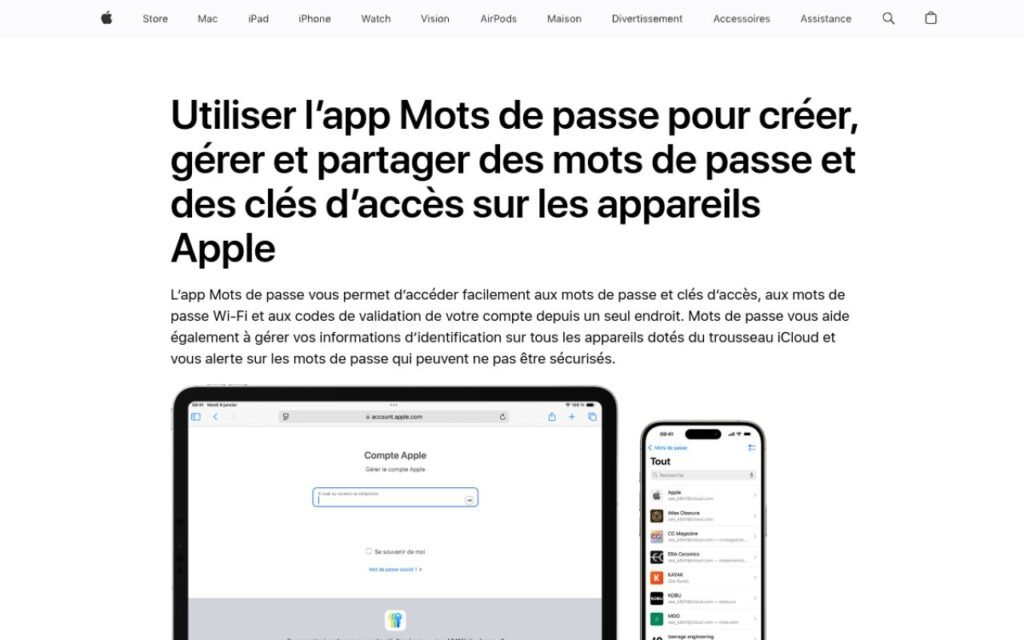
D'après la page d'assistance Apple lue le 06.11.2026, l'app Mots de passe est disponible à partir d'iOS 18, d'iPadOS 18, de macOS Sequoia et de visionOS 2. Elle génère et remplit les mots de passe, gère les clés d'accès, affiche les codes de validation de la double authentification, alerte sur les mots de passe faibles, réutilisés ou compromis, et permet de créer un groupe partagé avec la famille. Les données se synchronisent par le trousseau iCloud. Sous Windows, iCloud pour Windows donne accès aux mots de passe dans Chrome ou Edge ; il n'existe pas d'application équivalente sur Android.
Le Gestionnaire de mots de passe de Google
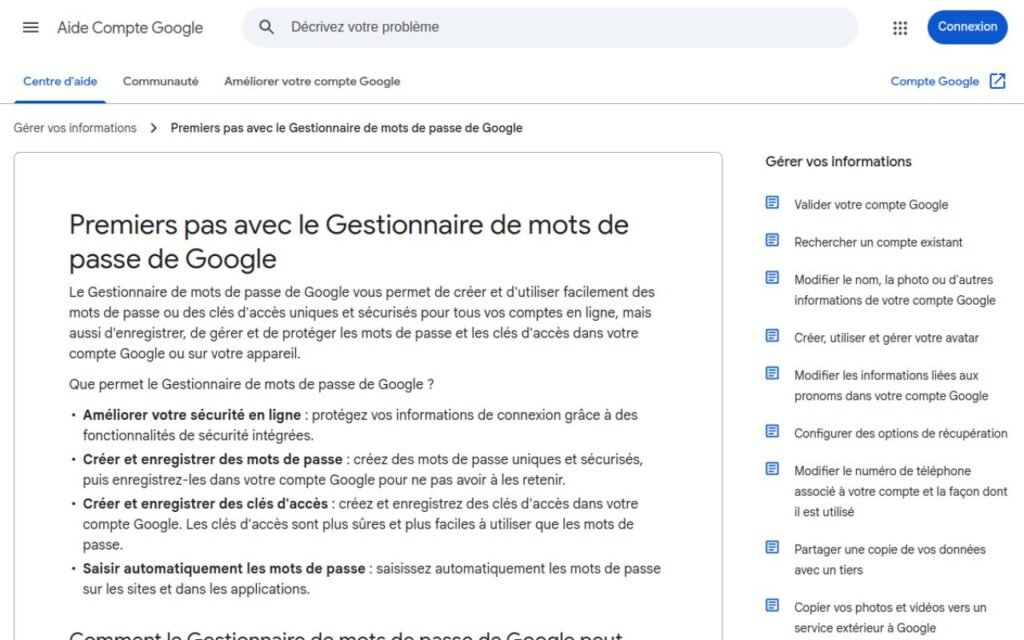
Selon la page « Premiers pas avec le Gestionnaire de mots de passe de Google » (lue le 06.11.2026), les mots de passe peuvent être enregistrés dans votre compte Google ou sur votre appareil, consultés sur passwords.google.com, et vérifiés contre les fuites connues. Il gère aussi les clés d'accès. C'est naturel sous Android et Chrome, moins pratique si une partie de la famille utilise un iPhone et Safari.
Le gestionnaire de Microsoft Edge
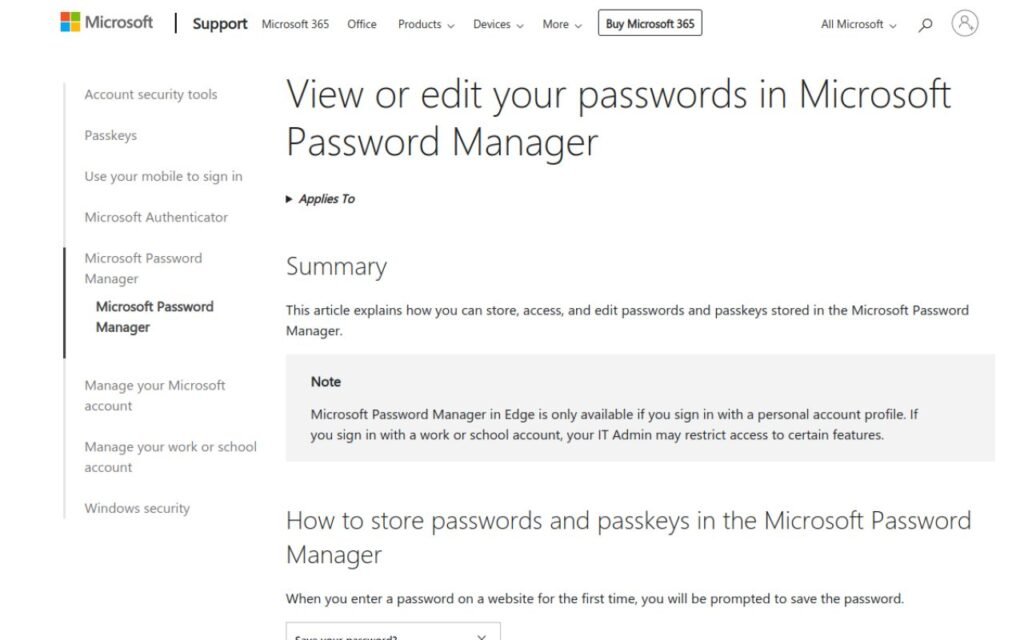
Microsoft a arrêté le remplissage automatique de l'application Authenticator à la mi-août 2025 et l'a confié à Microsoft Edge, d'après la page d'assistance « Modifications apportées au remplissage automatique de Microsoft Authenticator » (lue le 06.11.2026). Les mots de passe enregistrés restent liés à votre compte Microsoft et sont accessibles dans Edge. Cela convient si votre foyer utilise Edge sur Windows ; c'est moins pratique si chacun navigue avec un navigateur différent.
| Critère | Gestionnaire intégré (Apple, Google, Microsoft) | Gestionnaire dédié |
|---|---|---|
| Prix | Gratuit | Gratuit avec limites, ou payant (voir plus bas) |
| Appareils | Excellent dans son écosystème, partiel ailleurs | Tous les systèmes avec la même interface |
| Partage familial | Groupe partagé Apple ; partage plus limité côté Google et Microsoft | Coffres partagés, rôles, comptes enfants selon les offres |
| Clés d'accès | Oui, dans son écosystème | Oui, avec transfert entre systèmes selon l'éditeur |
| Rapports de sécurité | Alertes de base | Rapports détaillés, surveillance des fuites selon l'offre |
| Fonctions avancées | Limitées | Documents, notes sécurisées, accès d'urgence, alias d'e-mail |
Que sont les clés d'accès (passkeys) et remplacent-elles les mots de passe ?
Une clé d'accès (en anglais passkey) est un moyen de connexion sans mot de passe, fondé sur les normes FIDO. Au lieu de taper un secret, vous déverrouillez votre appareil avec votre visage, votre empreinte ou votre code, et le site vérifie une signature cryptographique. D'après l'alliance FIDO (page « Passkeys » consultée le 06.11.2026), une clé d'accès est toujours robuste et résistante à l'hameçonnage : le site ne garde aucun secret partagé qu'un pirate pourrait voler dans une fuite.
La plupart des sites proposent encore le mot de passe en parallèle, donc la période actuelle est mixte. Un gestionnaire sert alors de pont : 1Password gère les clés d'accès dans son coffre (page tarifs lue le 06.11.2026), Bitwarden et Proton Pass aussi, KeePassXC les prend en charge également. Les synchroniser par un gestionnaire dédié évite d'être prisonnier d'un seul fabricant de téléphone.
Concrètement, à chaque fois qu'un site (banque, boutique, compte Google ou Apple) propose de « créer une clé d'accès », acceptez et laissez votre gestionnaire l'enregistrer. Conservez malgré tout un mot de passe solide pour les services qui n'en proposent pas.
Comment partager des mots de passe en famille sans les envoyer par message ?
Le partage familial est souvent la vraie raison de choisir un outil dédié. L'idée : un coffre commun (box internet, Wi-Fi, abonnements de streaming, comptes des enfants) que chaque membre ouvre depuis son propre compte, sans que personne ne voie les coffres privés des autres.
- 1Password Families : 5 membres inclus et coffres partagés illimités (page tarifs lue le 06.11.2026).
- Bitwarden Families : jusqu'à 6 utilisateurs, partage et collections illimités.
- NordPass Family : 6 comptes.
- Proton Pass Family : jusqu'à 6 utilisateurs, avec un panneau d'administration familial.
- Dashlane : l'offre famille couvre jusqu'à 10 personnes, chacune avec son compte privé, d'après la page Particuliers lue le 06.11.2026.
Ne partagez jamais un mot de passe par SMS, par message ou par courriel : ces canaux conservent une trace lisible. Passez par le partage du gestionnaire, qui reste chiffré.
Quel gestionnaire de mots de passe choisir pour la maison ?
Le bon choix dépend de trois questions : combien de personnes, quels appareils, et quel niveau de confort technique. Voici une sélection argumentée par profil, d'après les pages officielles des éditeurs lues le 06.11.2026. Les prix sont ceux affichés au relevé, taxes non comprises : en dollars américains pour la plupart des éditeurs, en euros hors TVA pour NordPass (page française) ; la facturation est annuelle sauf mention contraire, et les tarifs en euros des autres éditeurs peuvent différer.
| Profil du foyer | Piste à regarder | Pourquoi |
|---|---|---|
| Une personne, tout Apple | App Mots de passe d'Apple | Gratuit, déjà installée, clés d'accès et partage familial |
| Famille mixte (iPhone, Android, PC) | 1Password Families ou Bitwarden Families | Même interface partout, coffres partagés |
| Petit budget, à l'aise avec le réglage | Bitwarden (offre gratuite, Families à 3,99 $/mois) | Open source, tarifs bas, appareils illimités |
| Confidentialité et alias d'e-mail | Proton Pass | Offre gratuite, 10 alias, juridiction suisse |
| Prix d'appel bas sur 2 ans | NordPass Family | 67,23 € hors TVA pour 2 ans et 6 comptes (au lieu de 161,73 € barrés) |
| Tout garder chez soi | KeePassXC | Fichier local, sans compte, gratuit |
Certains liens ci-dessous sont partenaires : ils ne changent ni le prix ni notre sélection.
1Password : pour les familles qui veulent partager sans se poser de questions
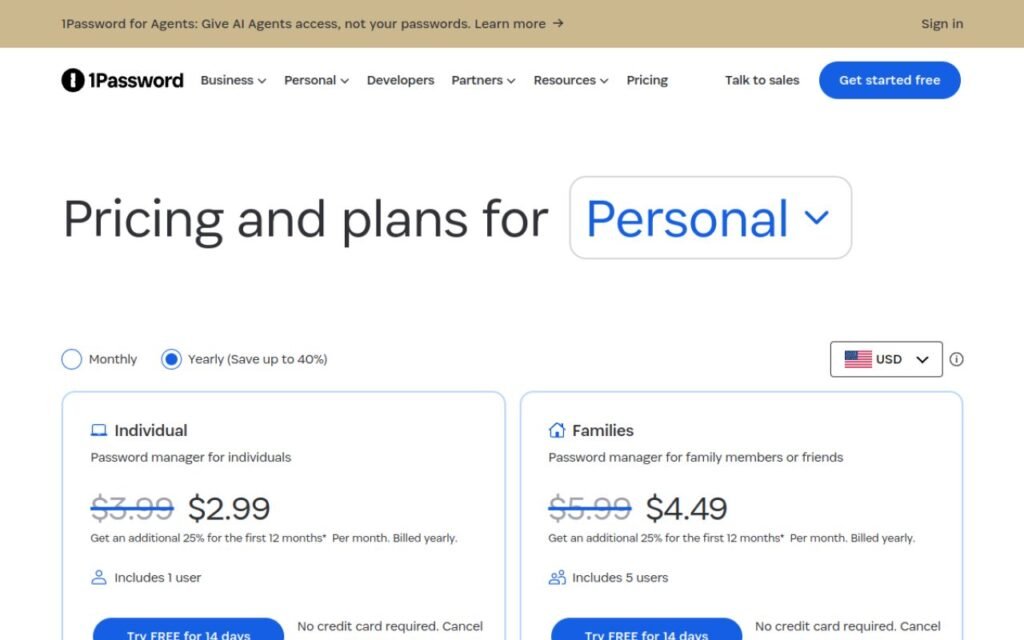
1Password est un gestionnaire propriétaire, fondé en 2005 et basé à Toronto d'après son site. Son modèle de sécurité associe votre mot de passe de compte à une Secret Key de 128 bits ; l'éditeur indique chiffrer les données en AES-GCM-256 de bout en bout. L'offre Families comprend 5 utilisateurs et des coffres partagés illimités, avec les clés d'accès, le contrôle Watchtower des mots de passe compromis et des applications pour macOS, iOS, Windows, Android et Linux.
1Password
Pour : familles qui veulent partager des coffres sur tous leurs appareils
- Coffres partagés illimités dans l'offre Families (5 utilisateurs)
- Secret Key en plus du mot de passe, audits publiés
- Clés d'accès, Watchtower, applications sur tous les systèmes
- Pas d'offre gratuite permanente, seulement un essai de 14 jours sans carte bancaire
- Code non ouvert
- Secret Key à conserver dans son kit d'urgence
Prix relevé le 06.11.2026 sur 1password.com : Individual 2,99 $/mois, Families 4,49 $/mois, facturés annuellement (prix promotionnel réservé aux nouveaux clients abonnés sur 1password.com, remise de 25 % les 12 premiers mois ; prix barrés 3,99 $ et 5,99 $).
Voir l'offre 1PasswordBitwarden : pour les familles qui comptent chaque euro
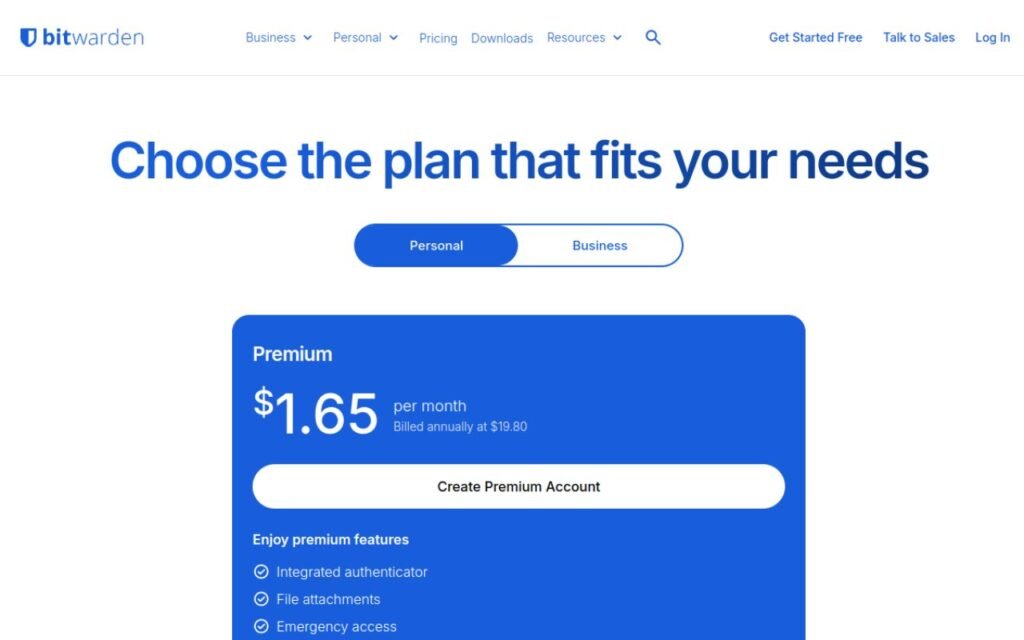
Bitwarden est open source : le code de tous ses produits est publié sur GitHub. L'entreprise est basée à Santa Barbara (Californie) et a été fondée en 2016, d'après sa page « À propos ». Les données sont stockées dans une région américaine ou européenne au choix, et il est possible d'héberger son propre serveur. Son offre gratuite est une des plus généreuses : appareils et mots de passe illimités, gestion des clés d'accès, partage avec un autre utilisateur. Le générateur de codes de double authentification (TOTP) intégré et les pièces jointes passent par l'offre Premium.
Bitwarden
Pour : foyers à petit budget, ou qui tiennent à un code ouvert
- Offre gratuite sans limite d'appareils ni de mots de passe
- Open source, audits publiés chaque année
- Families : jusqu'à 6 utilisateurs, 5 Go personnels et 5 Go partagés
- Interface plus sobre, parfois moins guidée
- Authentificateur intégré réservé aux offres payantes
Prix relevé le 06.11.2026 sur bitwarden.com : Free 0 $ ; Premium 1,65 $/mois (19,80 $ par an) ; Families 3,99 $/mois (47,88 $ par an), jusqu'à 6 utilisateurs.
Voir BitwardenNordPass : pour un prix d'appel bas sur deux ans
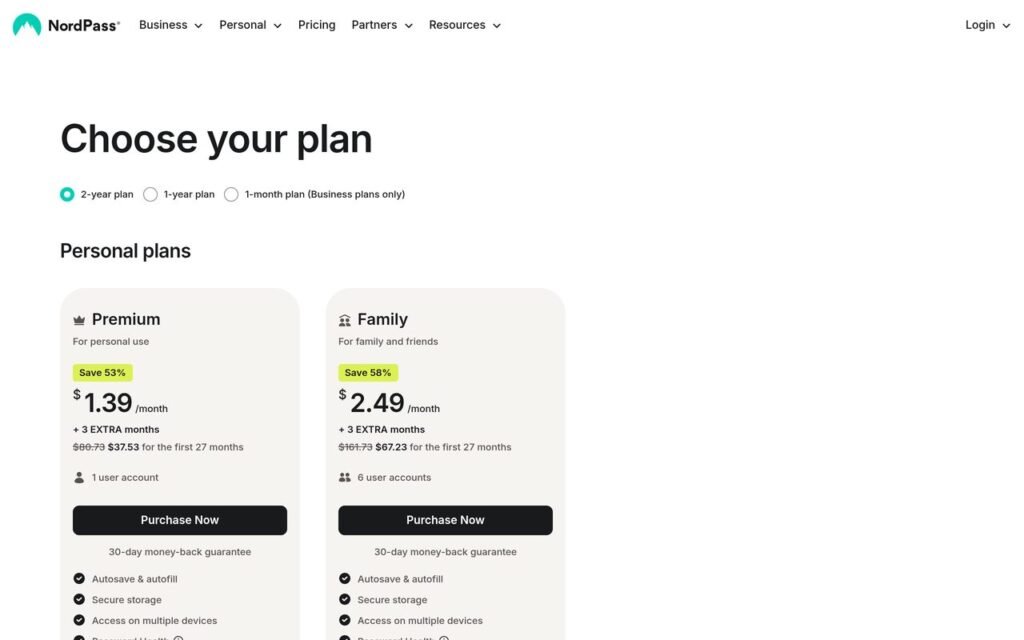
NordPass propose deux offres personnelles sur sa page tarifs : Premium (1 compte) et Family (6 comptes). Sur le plan de deux ans, la page française affichait le 06.11.2026 Premium à 37,53 € et Family à 67,23 € hors TVA, au lieu de 80,73 € et 161,73 € affichés barrés ; sur le plan d'un an, 23,88 € et 44,28 € hors TVA, au lieu de 35,88 € et 71,88 €. Une garantie de remboursement de 30 jours est indiquée. La remise est présentée comme une offre limitée dans le temps, et le plan de deux ans engage sur la durée : vérifiez le prix de renouvellement avant de payer. L'offre gratuite, elle, est limitée à une session active sur un seul appareil, d'après l'article d'assistance de l'éditeur (voir notre guide des gestionnaires de mots de passe gratuits).
NordPass
Pour : foyers prêts à s'engager 2 ans pour un petit prix mensuel
- Family à 6 comptes pour 67,23 € hors TVA sur 2 ans
- Garantie de remboursement de 30 jours
- Premium et Family : accès sur plusieurs appareils, qualité des mots de passe, analyse des fuites, fichiers joints
- Prix affichés sur 2 ans, à comparer au renouvellement
- Offre gratuite limitée à un appareil à la fois
Prix relevé le 06.11.2026 sur nordpass.com/fr, hors TVA : plan 2 ans Premium 37,53 € et Family 67,23 € (au lieu de 80,73 € et 161,73 €) ; plan 1 an Premium 23,88 € et Family 44,28 € (au lieu de 35,88 € et 71,88 €). Offre limitée dans le temps.
Voir l'offre NordPassProton Pass : pour la confidentialité et les alias d'e-mail
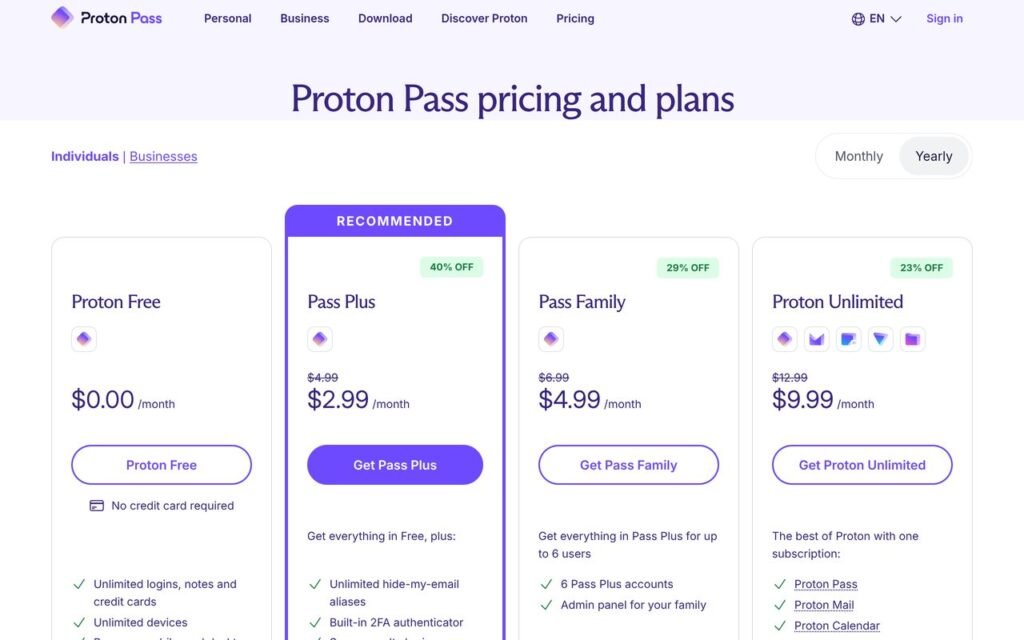
Proton Pass est édité depuis la Suisse (juridiction indiquée sur sa page produit), en open source, avec un audit indépendant mentionné. Il se distingue par ses alias d'e-mail « hide-my-email » : une adresse jetable par site, pour ne plus donner la vraie. L'offre gratuite autorise des identifiants et des appareils illimités, 10 alias, 2 coffres et les clés d'accès. Le générateur de codes 2FA intégré est réservé aux offres payantes.
Proton Pass
Pour : foyers soucieux de leur vie privée et des alias d'e-mail
- Offre gratuite utilisable (appareils illimités, 10 alias)
- Open source, hébergé en Suisse
- Family : jusqu'à 6 utilisateurs avec panneau d'administration
- 2 coffres seulement et partage limité à 2 personnes en gratuit
- Authentificateur 2FA intégré non inclus en gratuit
Prix relevé le 06.11.2026 sur proton.me/pass : Free 0 $ ; Pass Plus 2,99 $/mois (35,88 $ par an, au lieu de 4,99 $) ; Pass Family 4,99 $/mois (59,88 $ par an, au lieu de 6,99 $). Offre temporaire affichée le même jour sur une page promotionnelle de Proton : Pass Plus 1,99 $/mois et Pass Family 2,79 $/mois la première année (23,88 $ et 33,48 $), puis 35,88 $ et 59,88 $ par an ; date de fin non indiquée sur la page.
Voir l'offre Proton PassDashlane : pour les grandes familles
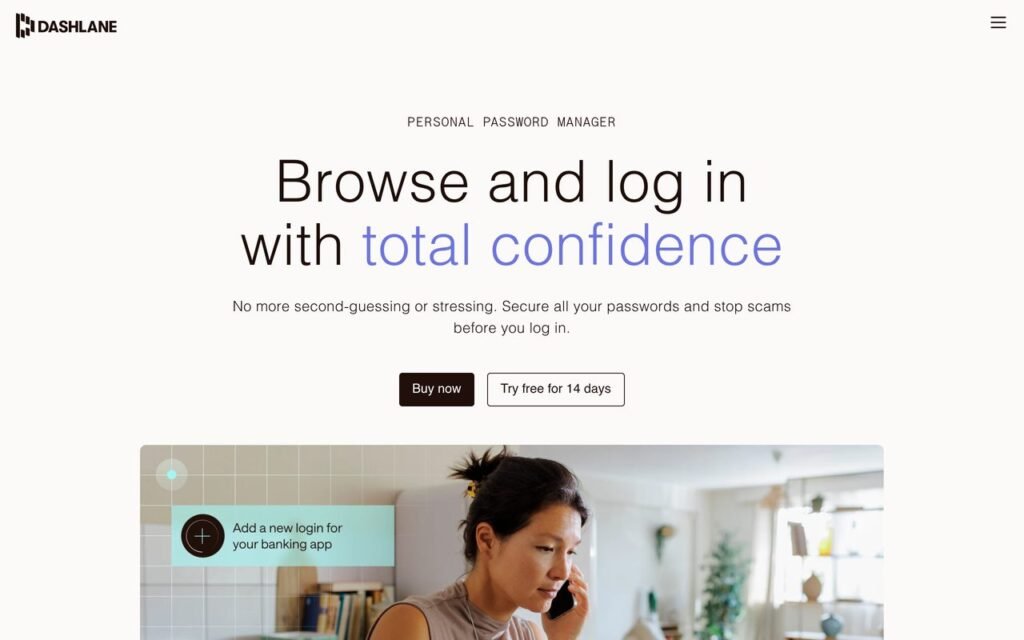
La page Particuliers de Dashlane propose un essai gratuit de 14 jours et une offre famille pour jusqu'à 10 personnes, chacune avec son compte privé. Au relevé du 06.11.2026, les montants des abonnements individuels n'apparaissaient pas dans la page lue : le prix est donc non communiqué ici, et l'on ne trouve pas d'offre gratuite permanente sur cette page. Consultez la page officielle au moment de choisir.
Dashlane
Pour : grandes familles (jusqu'à 10 comptes)
- Offre famille jusqu'à 10 personnes
- Essai gratuit de 14 jours
- Prix non affichés sur la page lue le 06.11.2026
- Pas d'offre gratuite visible sur la page Particuliers
Prix : non communiqué sur la page Particuliers de dashlane.com lue le 06.11.2026 ; essai gratuit de 14 jours.
Voir DashlaneKeePassXC : pour tout garder sur son ordinateur
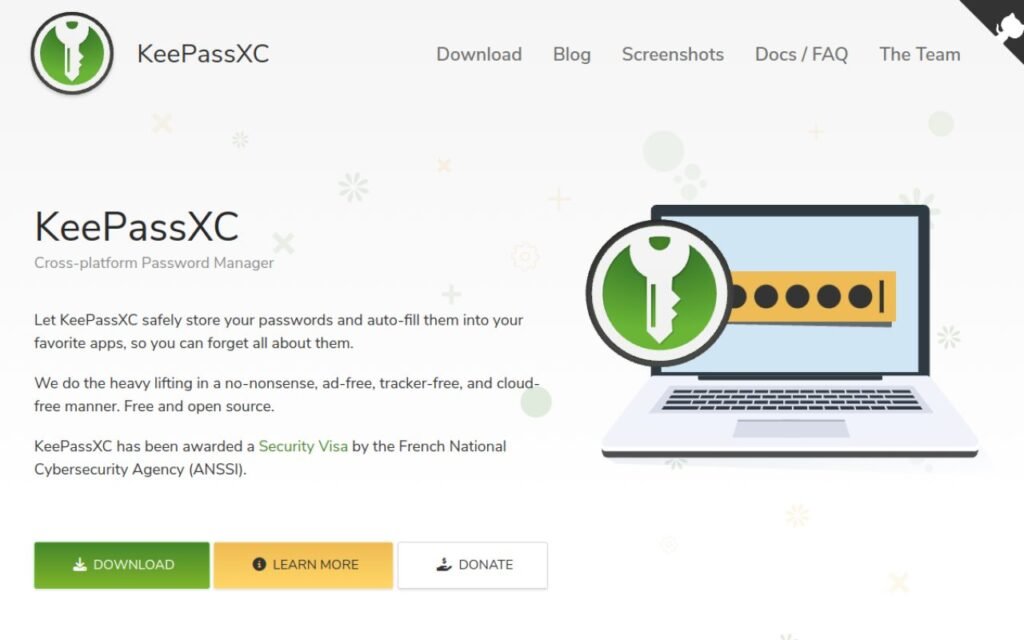
KeePassXC est un logiciel libre (licence GPLv3) pour Windows, macOS et Linux. Il stocke vos mots de passe dans un fichier chiffré sur votre machine, sans publicité, sans pistage et sans service en ligne. La version 2.8.0 est affichée comme version stable, publiée le 21 octobre 2026, et le projet mentionne le visa de sécurité de l'ANSSI pour la version 2.7.9. Rien ne se synchronise tout seul : c'est à vous de copier le fichier entre vos appareils, et l'extension KeePassXC-Browser relie le logiciel à Firefox, Chrome et Edge. Notre guide KeePass détaille cette approche pas à pas.
KeePassXC
Pour : foyers à l'aise avec l'informatique qui veulent un fichier local
- Gratuit, open source, sans compte ni cloud
- Visa de sécurité ANSSI mentionné pour la version 2.7.9
- Passkeys et extension de navigateur
- Pas d'application mobile officielle
- Synchronisation et sauvegardes à gérer soi-même
- Pas de partage familial intégré
Prix relevé le 06.11.2026 sur keepassxc.org : gratuit (dons possibles).
Voir KeePassXCComment démarrer avec un gestionnaire de mots de passe, pas à pas ?
Comptez une soirée pour l'installation, puis quelques semaines pour que le coffre se remplisse tout seul au fil des connexions. Inutile de tout migrer le premier jour.
- Choisissez l'outil d'après le tableau des profils plus haut, puis créez le compte sur le site officiel de l'éditeur.
- Inventez un mot de passe maître long : une phrase de 5 ou 6 mots sans lien évident avec vous, que vous retiendrez sans peine. Notez-le sur papier et rangez-le en lieu sûr.
- Activez la double authentification sur le compte du gestionnaire, de préférence avec une application d'authentification ou une clé physique.
- Installez l'application sur le téléphone et l'extension sur le navigateur de l'ordinateur, puis connectez-vous.
- Importez les mots de passe du navigateur (fichier d'export), puis supprimez ce fichier et videz les mots de passe enregistrés du navigateur pour ne pas les garder en double.
- Traitez d'abord les comptes qui comptent : messagerie, banque, impôts, comptes Apple, Google et Microsoft. Remplacez leurs mots de passe par des mots de passe générés et activez les clés d'accès quand elles sont proposées.
- Invitez la famille : créez un coffre partagé pour la box, le Wi-Fi et les abonnements communs, et montrez à chacun comment remplir un mot de passe d'un geste.
Une fois en place, le gestionnaire prépare aussi le terrain pour le reste de la sécurité de la maison : un ordinateur propre et protégé (voir notre guide du meilleur antivirus) et des comptes qui résistent aux fuites de données (voir comment supprimer ses données personnelles). Si vous hésitez entre deux outils précis, notre comparatif 1Password contre Bitwarden met leurs offres côte à côte.
Questions fréquentes
Quelle est la différence entre un gestionnaire de mots de passe et le trousseau de mon téléphone ?
Le trousseau (Apple, Google) est un gestionnaire intégré à votre système : gratuit et pratique, mais surtout efficace dans son écosystème. Un gestionnaire dédié fonctionne de la même manière sur tous les systèmes et ajoute le partage familial, des rapports détaillés et des fonctions avancées. Les deux valent mieux que de réutiliser ses mots de passe.
Que se passe-t-il si j'oublie mon mot de passe maître ?
Dans la plupart des gestionnaires à chiffrement de bout en bout, l'éditeur ne possède pas votre clé et ne peut pas rouvrir le coffre. Certains proposent un kit de récupération ou un accès d'urgence confié à un proche, à configurer à l'avance. Notez votre mot de passe maître sur papier dès la création du coffre.
Un gestionnaire de mots de passe peut-il être piraté ?
Un éditeur peut subir une attaque sur ses serveurs, mais avec un chiffrement de bout en bout les pirates ne récupèrent que des coffres chiffrés. Le risque le plus réaliste reste un mot de passe maître faible ou volé par un logiciel espion sur votre appareil. La page de sécurité de KeePass le rappelle : un logiciel malveillant ciblant le gestionnaire peut contourner ses protections.
Quel est le meilleur gestionnaire de mots de passe gratuit ?
Cela dépend de votre usage. Bitwarden Free et Proton Pass Free offrent des appareils illimités, KeePassXC est entièrement gratuit mais local, et les gestionnaires d'Apple et de Google sont inclus dans votre téléphone. Le détail des limites se trouve dans notre guide dédié aux gestionnaires gratuits.
Faut-il payer pour un gestionnaire de mots de passe familial ?
Ce n'est pas obligatoire, mais l'offre payante devient intéressante dès que plusieurs personnes partagent des accès. Au relevé du 06.11.2026, NordPass Family affichait 67,23 € hors TVA pour 2 ans, Bitwarden Families 3,99 $ par mois et 1Password Families 4,49 $ par mois la première année (prix promotionnel), pour 5 ou 6 personnes.
Les clés d'accès remplacent-elles les gestionnaires de mots de passe ?
Pas à court terme. Les clés d'accès remplacent le mot de passe site par site, mais de nombreux services n'en proposent pas encore. Un gestionnaire reste utile pour les mots de passe restants et pour synchroniser les clés d'accès entre vos appareils.
Sources consultées
- CNIL, Les conseils de la CNIL pour un bon mot de passe, consulté le 06.11.2026
- Cybermalveillance.gouv.fr, Pourquoi et comment bien gérer ses mots de passe ?, consulté le 06.11.2026
- Assistance Apple, app Mots de passe, consulté le 06.11.2026
- Aide Compte Google, Gestionnaire de mots de passe, consulté le 06.11.2026
- Microsoft, Modifications apportées au remplissage automatique de Microsoft Authenticator, consulté le 06.11.2026
- FIDO Alliance, Passkeys, consulté le 06.11.2026
- Bitwarden, livre blanc de sécurité et page des audits, consulté le 06.11.2026
- 1Password, Security audits of 1Password, consulté le 06.11.2026
Guide rédigé par la rédaction de Cyberfoyer à partir des sources citées. Comment nous travaillons.